



- Chi tiết
- Tác giả ITC
- Chuyên mục: Tin tức
- Lượt xem: 1097
Đại dịch Covid-19 đang hoành hành, làm việc tại nhà vẫn là phương thức được doanh nghiệp khuyến khích nhằm đảm bảo an toàn. Làm việc tại nhà phụ thuộc nhiều vào mạng Internet, nhất là kết nối Wi-Fi.
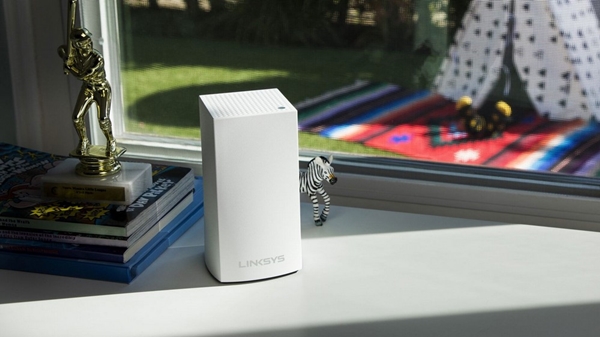
Về cơ bản, router (hay “bộ định tuyến”) giúp các thiết bị trong nhà kết nối mạng Internet thông qua dây mạng hay tín hiệu Wi-Fi. Bình thường, sẽ chỉ có một vài thiết bị trong nhà kết nối mạng khi bạn đi làm.
Khi làm việc ở nhà, nhu cầu kết nối sẽ tăng lên, đó là chưa kể những người khác trong gia đình cũng làm việc ở nhà do đại dịch, thế nên rất cần kết nối ổn định xuyên suốt, dù di chuyển bất kỳ đâu trong nhà.
Mạng Wi-Fi với băng tần mạng 5GHz cho tốc độ cao hơn và ngày càng phổ biến hơn, nhưng độ phủ giới hạn hơn so với băng tần 2.4GHz. Mesh Router và router đơn lẻ tiếp cận vấn đề này theo cách khác nhau.
Sự khác biệt giữa hệ thống mesh router và router đơn lẻ
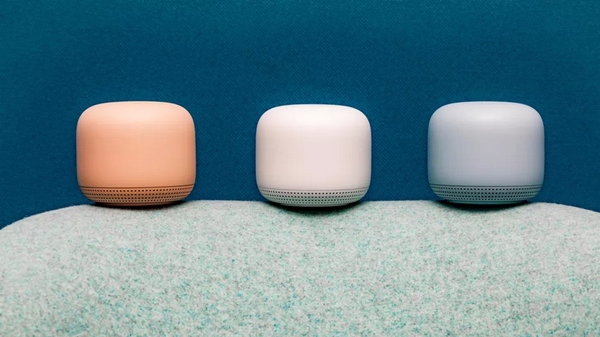
Mesh router (hay bộ định tuyến diện rộng) giúp cải thiện vùng phủ sóng và chất lượng kết nối bằng cách giảm tải các kết nối Wi-Fi tập trung ở một thiết bị duy nhất (như từ trước đến nay).
Mesh router thường bao gồm 2 hoặc 3 router, trong đó, router chính kết nối vào mạng Internet, những router còn lại (hoặc thiết bị mở rộng mạng) kết nối với nhau để phân phối mạng Wi-Fi khắp nhà.
Các thiết bị sử dụng mạng Wi-Fi (smartphone, laptop...) sẽ kết nối vào các router phụ, giảm tải kết nối cho router chính, trong khi vẫn đảm bảo mạng Wi-Fi có tốc độ cao và đáng tin cậy, dù cho người dùng ở bất kỳ ngóc ngách nào.
Một thiết bị router riêng lẻ chính là thứ mà chúng ta đang dùng hàng ngày. Đây là thiết bị “tất cả trong một” đóng vai trò vừa là bộ định tuyến và phát sóng Wi-Fi, “gánh” mọi kết nối Wi-Fi của các thiết bị trong nhà.
Lợi thế của mesh router
Mesh router được thiết kế để có thể mở rộng khi cần, với tòa nhà có không gian rộng và nhiều tầng, người dùng có thể thêm các router phụ để đảm bảo kết nối Wi-Fi mạnh xuyên suốt và giảm nhiễu.
Các hệ thống mesh router như Google Wi-Fi hay Nest Wi-Fi đảm bảo tính tương thích với các bản cập nhật phần mềm, giúp mở rộng hệ thống mạng trên diện rộng dễ dàng và đơn giản.
Nhiều người thích một hệ thống mesh router như của Eero, có thể cấu hình rất dễ dàng và đơn giản theo hướng dẫn trong ứng dụng trên di động.
Lợi thế của router đơn lẻ
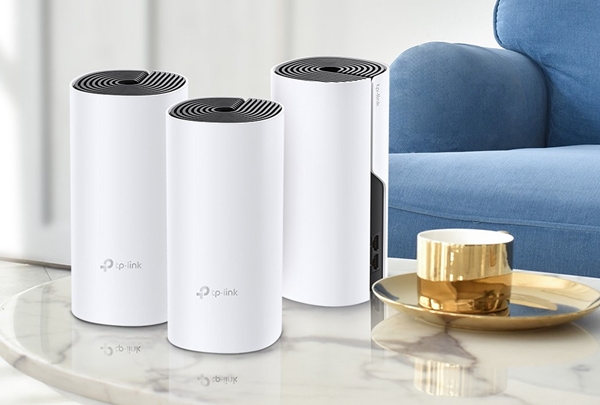
Nhiều người dùng vẫn lựa chọn sử dụng router đơn lẻ bởi nhu cầu kết nối mạng qua cổng RJ45, thứ không còn tích hợp trên một số hệ thống mesh router hiện đại.
Trên thực tế, hệ thống router riêng lẻ vẫn mang lại tốc độ và hiệu năng cần thiết, nhưng người dùng cần trang bị những mẫu router mới hơn, như dòng chuyên dụng cho chơi game chẳng hạn.
Đương nhiên, giá của chúng thường cao hơn so với mesh router, đáng mừng là nhà sản xuất cũng tích hợp khả năng mở rộng cho chúng, trong trường hợp người dùng mong muốn có hệ thống mesh sau này.
Lựa chọn router theo nhu cầu
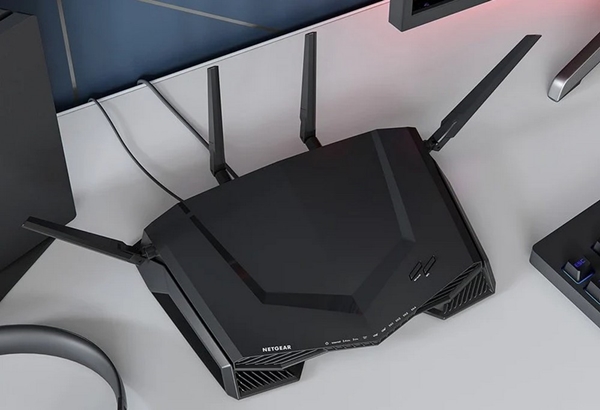
Xét về giá thành, mesh router có chi phí cao hơn so với một router đơn lẻ thông thường. Ở cùng mức giá, router đơn lẻ chuyên dụng cho tốc độ và hiệu năng vượt hơn so với hệ thống mesh router.
Với người dùng không cần mạng Wi-Fi mạnh cho nhu cầu chơi game mà là sự ổn định trong kết nối dù ở vị trí nào trong ngôi nhà cũng như tốc độ cho nhu cầu công việc, mesh Wi-Fi là sự lựa chọn tuyệt vời.
Nguồn: echip.com.vn
- Chi tiết
- Tác giả ITC
- Chuyên mục: Tin tức
- Lượt xem: 1722
Một lỗi được phát hiện trên hệ điều hành Windows 10 có thể làm ảnh hưởng đến tuổi thọ của ổ cứng dạng SSD được sử dụng trên máy tính.
Ổ cứng dạng đặc SSD đang ngày càng trở nên phổ biến nhờ ưu điểm về tốc độ so với ổ cứng cơ học (HDD). Bên cạnh lợi thế về tốc độ, một trong những ưu điểm của ổ cứng SSD đó là không gặp phải tình trạng phân mảnh dữ liệu giống như trên ổ cứng HDD.
Dữ liệu được ghi thành từng khối trên ổ cứng lưu trữ, càng truy cập nhiều dữ liệu, các bit dữ liệu bị phân tán ngày càng nhiều trên ổ cứng. Sự phân tán này làm giảm hiệu suất hoạt động của ổ cứng vì phải mất thời gian để quay đĩa và tìm nạp dữ liệu từ những vị trí khác nhau trên ổ đĩa. Chống phân mảnh là quá trình di chuyển vị trí của các bit dữ liệu nằm rải rác trên ổ đĩa để chúng nằm cạnh nhau, giúp tăng tốc độ truy cập dữ liệu trên ổ cứng.
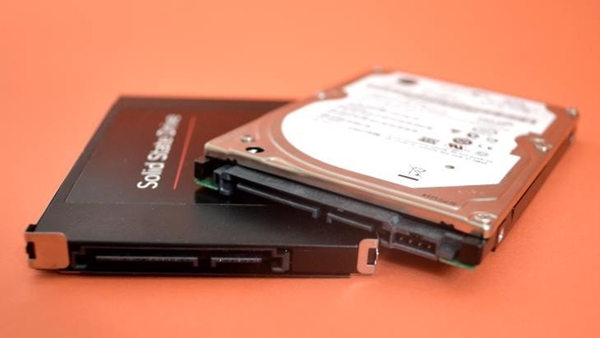
Khác với ổ đĩa HDD, ổ đĩa SSD không cần phải chống phân mảnh và thậm chí tuổi thọ sẽ bị ảnh hưởng nếu thường xuyên thực hiện quá trình chống phân mảnh
Tuy nhiên, tình trạng phân mảnh ổ đĩa chỉ xảy ra với ổ cứng dạng HDD, trong khi đó, với ổ cứng dạng SSD sử dụng các ô nhớ flash NAND và không có bộ phận chuyển động cơ học như HDD nên không cần phải thực hiện quá trình chống phân mảnh ổ đĩa. Thậm chí, nếu thường xuyên chạy tính năng chống phân mảnh ổ cứng sẽ làm ảnh hưởng đến hiệu suất và tuổi thọ của ổ đĩa SSD trên máy tính.
Theo trang công nghệBleeping Computer, trong bản bản nâng cấp dành cho Windows 10 được phát hành vào tháng 5/2020, Microsoft đã tích hợp thêm tính năng “Tối ưu ổ đĩa”, giúp tự động chống phân mảnh cho ổ đĩa trên máy tính.
Tuy nhiên, tính năng này lại gặp phải lỗi khi xác định sai thời điểm ổ cứng đã được tối ưu hóa. Nhiều người dùng Windows 10 khi mở máy tính lên sẽ nhận được thông báo “ổ cứng cần được tối ưu hóa”, ngay cả khi quá trình này đã được thực hiện gần đây.
Hậu quả của lỗi này là Windows 10 sẽ tự động thực hiện quá trình chống phân mảnh cho ổ cứng mỗi khi người dùng khởi động lại hệ thống. Điều này đồng nghĩa với việc ổ cứng của máy tính chạy Windows 10 sẽ được chống phân mảnh mỗi ngày. Nếu sử dụng ổ cứng HDD, đây không phải là vấn đề quá bận tâm, nhưng nếu sử dụng ổ cứng SSD, điều này sẽ làm ảnh hưởng đến hiệu suất và tuổi thọ của ổ đĩa.
Hiện tại Microsoft đã ghi nhận được lỗi gặp phải trên Windows 10 và cho biết đang tích cực để phát hành bản vá lỗi trong thời gian sớm nhất.
Hướng dẫn vô hiệu hóa tính năng “Tối ưu ổ đĩa” trên Windows 10
Trong khi chờ đợi Microsoft phát hành bản vá lỗi cho Windows 10, nếu đang sử dụng ổ cứng SSD trên máy tính của mình, bạn nên vô hiệu hóa tính năng “Tối ưu ổ đĩa” để đảm bảo ổ SSD không bị chống phân mảnh thường xuyên và không làm ảnh hưởng đến tuổi thọ ổ đĩa.
Để vô hiệu hóa tính năng “Tối ưu ổ đĩa”, bạn thực hiện theo các bước sau:
- Bạn nhấn vào mục tìm kiếm trên Windows 10, gõ từ khóa “Defragment”, sau đó chọn chức năng “Defragment and Optimize Drives” hiện ra.
Tại cửa sổ Optimize Drives hiện ra sau đó, bạn chọn phân vùng ổ cứng SSD trên máy tính (đối với máy tính sử dụng nhiều ổ cứng), nhấn nút “Change Settings”, rồi bỏ đi tùy chọn “Run on a schedule”.
Nhấn OK để lưu lại thiết lập. Như vậy bạn đã tắt đi tính năng tự động chống phân mảnh ổ đĩa trên Windows 10 và chỉ nên bật lại tính năng này khi Microsoft đã phát hành bản vá lỗi
- Chi tiết
- Tác giả ITC
- Chuyên mục: Tin tức
- Lượt xem: 1074
 THI CẤP CHỨNG CHỈ ỨNG DỤNG CNTT CƠ BẢN.
 Kỳ thi tháng 11-2020
  Đăng ký dự thi qua hotline: 0911097845

- Chi tiết
- Tác giả ITC
- Chuyên mục: Tin tức
- Lượt xem: 1703
Các trình duyệt web đóng một vai trò rất lớn trong hoạt động sử dụng máy tính mỗi ngày của chúng ta, do đó chỉ cần một vấn đề xảy ra với trình duyệt yêu thích của bạn cũng có thể gây tác động nghiêm trọng lên công việc.
Tin tốt là, việc chẩn đoán các vấn đề liên quan trình duyệt không phải quá khó - quy trình xử lý sẽ tương tự nhau đối với nhiều vấn đề mà bạn sắp sửa gặp phải. Các trình duyệt ngày nay cũng được tích hợp sẵn một loạt các công cụ để tự sửa chữa, do đó bạn sẽ có thể đưa mọi thứ trở lại quỹ đạo chỉ trong một vài phút mà thôi.
Dưới đây là một số vấn đề phổ biến nhất mà bạn có thể gặp trên trình duyệt, và những điều nên làm để khắc phục chúng.
- Hiệu năng và tốc độ nạp trang chậm
Giả dụ tốc độ kết nối internet nhà bạn không phải quá tệ, hiệu năng và tốc độ nạp trang ì ạch có thể xuất phát từ nhiều nguyên nhân.
Bạn nên chắc chắn mình đang sử dụng phiên bản mới nhất của trình duyệt bằng cách kiểm tra trong các mục sau:
- Chrome: mở menu > Help > About Google Chrome
- Firefox trên macOS: mở menu > About Firefox
- Firefox trên Windows: Help > About Firefox
- Edge: mở menu > Help & Feedback > About Microsoft Edge.
- Safari: mở menu > About Safari.
Có phải một phần mở rộng đang kéo rê hiệu năng của trình duyệt? Hãy lần lượt tắt từng phần mở rộng để xem tình hình có khả quan hơn không.
- Chrome: mở menu > More Tools > Extensions
- Firefox: mở menu > Add-ons
- Edge: mở menu > Extensions
- Safari: mở menu > Preferences > Extensions.
Nếu nguyên nhân không phải các phần mở rộng, thì có thể cache đã bị lỗi. Bạn có thể dễ dàng xoá bỏ những tập tin tạm thời đó và cho trình duyệt một khởi đầu mới - chỉ cần nhớ rằng bạn sẽ phải đăng nhập trở lại đối với mọi website, do đó trước tiên hãy ghi lại mọi mật mã cần thiết.
Để xoá cache:
- Chrome: mở menu > Settings > Clear browsing data
- Firefox: mở menu > Preferences > Privacy & Security > Clear Data
- Edge: mở menu > Settings > Privacy and Services > Clear browsing data > Choose What to clear
- Safari: mở menu > Preferences > Privacy > Manage Website Data.
Trong hầu hết các trường hợp, bạn chỉ cần chú ý đến cache và cookies mà thôi. Trong Safari, tuỳ chọn cache sẽ bị ẩn đi. Bạn cần vào tab Advanced trong Preferences, sau đó chọn Show Develop menu trên thanh menu. Sau đó mở menu Develop vừa xuất hiện và chọn Empty Caches.
Nếu bạn vẫn gặp vấn đề, hãy gỡ bỏ và cài lại trình duyệt - nếu cài mới hoàn toàn không hiệu quả, có một thứ gì đó ngoài trình duyệt đang khiến hiệu năng bị ảnh hưởng. Đó có thể là malware, và chúng ta sẽ đề cập đến nó ở phần sau.
Chrome, Firefox, và Edge đều có một tuỳ chọn cho phép bạn reset trình duyệt, còn Safari thì không.
- Chrome: mở menu > Settings > cuộn xuống dưới cùng và chọn Restore settings to their original defaults
- Firefox: mở menu > Help > Troubleshooting Information > tìm tuỳ chọn reset
- Edge: mở menu > Reset Settings.
- Trình duyệt đề xuất các địa chỉ web bạn không hề muốn
Trong quá trình lướt web, bạn có thể gặp một số địa chỉ được đề xuất - nhưng bản thân chẳng hề muốn thấy - xuất hiện khi gõ các đường dẫn vào thanh địa chỉ. Cách tốt nhất để xoá sạch những thứ đó là xoá lịch sử duyệt web theo cùng phương thức xoá dữ liệu đã nêu ở phần trên.
Nếu bạn muốn xoá một một địa chỉ đề xuất cụ thể mà không phải xoá toàn bộ lịch sử duyệt web, bạn có thể làm điều đó trong Chrome, Edge và Firefox.
- Chrome hoặc Edge: gõ địa chỉ cho đến khi thấy đề xuất hiện ra, sử dụng nút mũi tên trên bàn phím để di chuyển xuống đề xuất đó và nhấn Shift + Delete (hoặc Shift + Fn + Delete trên máy Mac).
- Firefox: quy trình cũng tương tự, trừ việc chỉ cần nhấn Delete (hoặc Backspace) mà thôi.
Đối với Edge, Safari, Chrome và Firefox, bạn có thể tìm trong lịch sử duyệt web và xoá từng website nếu bạn tìm thấy được nó - nhưng cách xoá từ thanh địa chỉ có lẽ dễ dàng hơn nhiều nếu chỉ có một địa chỉ đề xuất cụ thể mà bạn không muốn thấy, và bạn không muốn tắt hoàn toàn tính năng tự động đề xuất.
- Trang web không hiển thị như mong đợi
Nếu thấy các trang web hiển thị một cách lộn xộn, thiếu đầu thiếu đuôi, thì có lẽ có vấn đề với trình duyệt, hoặc máy chủ chưa truyền tải toàn bộ trang web xuống cho bạn, hoặc kết nối internet của bạn gặp sự cố, hoặc một thứ gì đó khác. Sau khi thử cách xoá cache ở trên (và không được), bạn có thể thử mở trang trên một trình duyệt khác hoặc một thiết bị khác nếu có thể - nhờ đó, bạn có thể biết vấn đề có phải do phía bạn mà ra hay không. Nếu hệ thống của bạn ổn, thì có lẽ bạn nên chờ đợi một chút rồi thử lại.
Một dấu hiệu nhận biết khác là vấn đề chỉ xảy ra với một trang hay nhiều trang. Nếu xảy ra với nhiều trang, khả năng vấn đề nằm ở trình duyệt hoặc đường truyền internet của bạn sẽ cao hơn. Hãy thử chuyển sang một trình duyệt khác để xem bạn đang rơi vào trường hợp nào.
Nếu bạn tìm được cách để thu hẹp phạm vi vấn đề, hãy thử xoá cache theo phương thức đã nêu ở phần 1 - việc này sẽ buộc chương trình phải nạp lại mọi thứ trên trang và sẽ khắc phục được vấn đề. Nếu không, lần lượt tắt từng phần mở rộng (cũng theo phương thức đã nêu ở phần 1), hoặc gỡ bỏ và cài đặt lại trình duyệt - những cách này thông thường sẽ giúp mọi thứ hoạt động bình thường trở lại.
Nhưng vẫn có những lý do khác khiến một số website nhất định không hiển thị đúng như mong đợi, và đôi lúc cách khắc phục đơn giản hơn nhiều so với bạn nghĩ. Ví dụ, phải chăng bạn đã lỡ tay zoom quá đà trên trang? Nếu có, trên thanh địa chỉ của Chrome, Firefox, và Edge sẽ hiển thị một biểu tượng kính lúp hoặc số phần trăm. Bạn có thể bấm vào đó để đưa mức zoom trở về như ban đầu; còn trong Safari, hãy thử xem trong menu View.
Ngoài ra còn có nhiều thiết lập khác có thể ảnh hưởng đến cách hiển thị của các trang web trên màn hình, và mỗi trình duyệt lại có những khác biệt. Ví dụ, trên Microsoft Edge, chọn Appearance từ Settings để điều chỉnh font chữ và màu sắc được sử dụng cho các website.
Bạn sẽ tìm thấy các tuỳ chọn tương tự trong mục Appearance của Settings đối với Google Chrome, và trong mục Language and Appearance thuộc tab General của trang Preference đối với Mozilla Firefox. Safari không cung cấp các tuỳ biến như vậy.
- Tính năng tự động điền không hoạt động như mong đợi
Một trong những lỗi thường xuyên được nhắc đến trên các diễn đàn hỗ trợ người dùng là tính năng tự động điền - vốn đã hiện diện trên hầu hết các trình duyệt ngày nay - gặp vấn đề. Một mục nào đó bỗng biến mất, hay không thể lưu được thông tin, hoặc thông tin tự động điền không chính xác…
Đầu tiên, hãy kiểm tra xem tính năng này được bật lên hay chưa.
- Chrome: Settings > Autofill
- Firefox: Preferences > Privacy & Security > Logins and Passwords
- Edge: Settings > Profiles
- Safari: Safari trên thanh menu > Preferences > Autofill
Nếu tính năng đã được kích hoạt, có một vài thứ phổ biến có thể là nguyên nhân: dữ liệu trình duyệt bị hỏng, hay một phần mở rộng bên thứ ba xung đột với chức năng này (đặc biệt là các phần mở rộng có chức năng điền biểu mẫu hoặc quản lý mật mã). Xoá cache và kiểm tra lại các add-on là điều đầu tiên nên làm, và nếu xác định được phần mở rộng là nguyên nhân gây ra vấn đề, hãy xem thử phần mở rộng đó có bản cập nhật nào cần cài đặt hay không chứ đừng nên ngay lập tức xoá bỏ nó đi.
- Trình duyệt liên tục bị crash một cách ngẫu nhiên
Nếu trình duyệt liên tục crash (bị treo hoặc tự động tắt) mà không có cảnh báo nào, hãy xem lại phần 1 của bài viết và làm mọi thứ đã đề cập ở đó, bởi phần lớn quy trình tìm lỗi đều như nhau. Trình duyệt của bạn đã cập nhật chưa? Mọi phần mở rộng đều hoạt động tốt chứ? Bạn có cần cài đặt lại hay reset trình duyệt không?
Đối với vấn đề crash, các phần mở rộng hoặc thậm chí là một số website cụ thể nhiều khả năng là nguyên nhân. Nếu bạn đang sử dụng trình duyệt bản beta, hãy thử chuyển sang bản ổn định để xem vấn đề có được giải quyết hay không.
Bất kỳ thứ gì khác trên hệ thống cũng có thể gây ra vấn đề tương thích. Bạn có vừa cài đặt một máy in và rồi trình duyệt ngay lập tức bị crash? Bạn chắc chứ? Không may là rất khó để biết chính xác các yếu tố khác có thể khiến trình duyệt bị crash, trừ việc bạn phải lần lượt gỡ bỏ và cài đặt lại mọi thiết bị phần cứng và chương trình phần mềm, và cứ mỗi lần như vậy hãy thử mở trình duyệt web lên lần nữa.
Một nguyên tắc chung là hãy cập nhật mọi thứ lên bản mới nhất - driver thiết bị, các phần mềm, và cả hệ điều hành nữa. Việc cập nhật sẽ giúp giảm thiểu các vấn đề tương thích và chặn đứng bất kỳ thứ gì khác xung đột với trình duyệt.
- Quá nhiều cửa sổ pop-up
Các cửa sổ pop-up là một phần không thể tránh khỏi của web, nhưng nếu bạn để ý thấy chúng xuất hiện nhiều một cách đột biến, thì có khả năng một malware hay adware đã xâm chiếm máy tính của bạn rồi.
Các phần mềm độc hại này có thể đã tự cài đặt dưới dạng một phần mở rộng hoặc một chương trình độc lập, hoặc chúng có thể hoàn toàn ẩn đi trước mắt người dùng. Hãy sử dụng bất kỳ phần mềm antivirus nào đã cài để quét toàn bộ hệ thống, và để cho chắc, hãy tiếp tục chạy thêm một phần mềm antivirus không cần cài đặt khác (như Microsoft Safety Scanner hoặc ClamWin Portable).
Vấn đề này còn có thể được giải quyết bằng cách xoá sạch cookies và dữ liệu cache, do đó hãy làm theo các hướng dẫn ở phần 1 của bài viết nếu bạn vẫn gặp vấn đề với các cửa sổ pop-up. Một ứng dụng chặn quảng cáo có thể giúp bạn kìm hãm một số pop-up phiền toái, và có thể cùng lúc xác định được gốc rễ vấn đề, nhưng hãy nhớ đưa các website yêu thích của bạn vào danh sách an toàn (whitelist) trước đã.
- Các trang web không hoạt động như mong đợi
Sự khác biệt giữa trang web và ứng dụng web đang ngày một mờ nhạt hơn, và các ứng dụng chạy trên trình duyệt có thể bị hỏng vì nhiều lý do - một phần mở rộng kém, một plugin được thiết kế để chặn quảng cáo hay tracker trên web, mã trong bản thân ứng dụng bị lỗi…
Bên cạnh mọi thứ đã để cập ở trên (kiểm tra phần mở rộng và cài đặt, xoá cache…), hãy xem qua phần cấp quyền của một website hay một ứng dụng cụ thể. Nếu chúng chưa được thiết lập đúng cách vì lý do gì đi nữa, thì chúng cũng có thể khiến chức năng của trang web không hoạt động đúng như ý muốn.
Những tuỳ chọn này nằm trong mục Site settings trong Settings của Chrome; Privacy & Security > Permissions trong phần cài đặt của Firefox; Site Permissions trong phần cài đặt của Edge; và Safari > Preferences > Website trong Safari. Nếu bạn chỉ gặp vấn đề với một trang nhất định, hãy thử xem nó có hoạt động trên trình duyệt khác hay không.
- Ảnh và video không hiển thị được
Nếu bạn chắc chắn không có vấn đề gì với kết nối internet, thì vấn đề với việc nạp các tập tin phương tiện có thể xuất phát từ các thiết lập trong trình duyệt. Những công nghệ nền như JavaScript có thể có tác động nhất định đến đến cách một số tập tin được xử lý.
Các tuỳ chọn liên quan ảnh và video hầu hết đều được mặc định kích hoạt trong trình duyệt, nhưng có khả năng bạn đã vô tình hoặc cố tình tắt chúng đi. Bạn có thể tìm hướng dẫn trên mạng để biết cách kích hoạt từng plugin phương tiện. Bấm vào đây nếu dùng Chrome và đây nếu dùng Mozilla. Các hướng dẫn này cũng có thể được áp dụng cho Edge và Safari.
Nếu vấn đề vẫn tồn tại, thì bạn cần quay lại quy trình tìm lỗi như trên: xoá cache, reset, gỡ cài đặt và cài đặt lại… Các phần mở rộng bên thứ ba cũng có thể xung đột với cách hiển thị phương tiện trên trang, đặc biệt nếu chúng đang làm công việc như chặn quảng cáo hoặc thay đổi nội dung, do đó hãy cân nhắc nguyên nhân này khi tìm hiểu.
- Trang chủ liên tục thay đổi
Khi trang chủ của bạn liên tục thay đổi dù chưa được bạn cho phép, kể cả khi bạn đã thiết lập lại nhiều lần, thì đó là dấu hiệu chắc chắn có một phần mở rộng hoặc một malware đang khiến trình duyệt mất ổn định và dẫn bạn đến một trang khác - nhiều khả năng là một trang được xây dựng nên để kiếm tiền từ những cú click chuột, hoặc qua đó lây nhiễm virus hay malware vào máy tính.
Sử dụng những bước đã nêu ra trong mục 1 và 7 ở trên, tắt bất kỳ add-on trình duyệt nào mà bạn chưa chắc chắn và cho quét toàn diện máy tính (kết hợp thêm các ứng dụng quét virus khác như WIndows Safety Scanner và ClamWin Portable).
Nếu chừng đó là chưa đủ để trang chủ yêu thích của bạn luôn xuất hiện, thì có lẽ gỡ bỏ và cài lại trình duyệt (hoặc dùng chức năng reset trong phần cài đặt của trình duyệt nếu có) là đã đủ để xoá sạch bất kỳ thứ gì can thiệp vào các thiết lập của trình duyệt.
Nguồn: Echip.com.vn
- Chi tiết
- Tác giả ITC
- Chuyên mục: Tin tức
- Lượt xem: 1099
Theo thông tin mới nhất, Yahoo Groups sẽ sớm bị khai tử theo các dịch vụ khác của Yahoo. Yahoo Groups là một trong những dấu tích cuối cùng của "đế chế web" Yahoo cũ.
Trong email gửi tới người dùng mới đây, Verizon - đơn vị mua lại Yahoo vào năm 2017 - đã tuyên bố rằng tên miền groups.yahoo.com sẽ chính thức ngừng hoạt động từ ngày 15/12 tới.
Ở thời của mình, Yahoo Group là hệ thống nhóm chia sẻ thông tin lớn nhất trên internet. Nền tảng này ra mắt vào năm 2001 và có tuổi đời 19 năm. Nhiều năm gần đây, Yahoo Groups dần dần mất đi người dùng trước sự xuất hiện của các dịch vụ mới như Reddit, Google Groups và Facebook Groups.
Yahoo Groups sẽ chính thức dừng hoạt động từ ngày 15/12/2020
Verizon chưa bao giờ có ý định hồi sinh Yahoo Groups bởi lượng người dùng dịch vụ này đã liên tục sụt giảm. Bắt đầu từ năm ngoái, Verizon đã lên kế hoạch loại bỏ Yahoo Groups.
Từ cuối năm 2019 tới này Verizon đã thực hiện nhiều điều chỉnh, dần dần cắt giảm các chức năng của Yahoo Groups. Bắt đầu từ thời điểm tháng 10/2020, người dùng sẽ không thể tạo các nhóm mới trên Yahoo Groups, chức năng gửi email cho nhiều người cùng lúc vẫn sẽ hoạt động.
Tới ngày 15/12/2020, mọi tính năng và dịch vụ của Yahoo Groups sẽ ngừng hoạt động. Trang web của dịch vụ này cũng sẽ không thể truy cập được nữa. Người dùng sẽ không thể lưu trữ những cuộc thảo luận của họ từ trước tới nay.
Các dịch vụ của Yahoo gắn liền với thủa ban đầu của internet. Dịch vụ nhắn tin Yahoo Messenger, dịch vụ email Yahoo Mail, blog... của Yahoo đã thu hút được rất nhiều người dùng. Tuy nhiên, Yahoo đã không theo kịp được với sự phát triển của internet và dần dần lụi tàn.
Nguồn: quantrimang.com