



- Chi tiết
- Tác giả ITC
- Chuyên mục: Tin tức
- Lượt xem: 3342
Việc giới hạn mức dung lượng nhất định cho Recycle Bin về cơ bản vừa giúp giữ tạm thời các tập tin mới, trong khi đó sẽ tự động xóa các tập tin cũ hơn, qua đó tối ưu hóa khả năng tiết kiệm không gian lưu trữ cho ổ đĩa SSD.
Thông thường, khi người dùng xóa các tập tin trên máy tính Windows thì hệ thống sẽ lưu chúng vào thùng rác Recycle Bin để có thể dễ dàng phục hồi sau này. Bên cạnh đó, chỉ khi nào người dùng thực hiện thao tác làm rỗng (empty) Recycle Bin thì Windows mới xóa hẳn những tập tin này, dọn dẹp không gian lưu trữ để dành chỗ cho những tập tin khác.
Về mặt kỹ thuật, có lẽ bạn sẽ không bao giờ bắt gặp thông báo rằng Recyle Bin đã cạn kiệt dung lượng lưu trữ, thay vào đó, “thùng rác” sẽ liên tục mở rộng và chiếm số dung lượng lưu trữ còn lại của các phân vùng, ổ đĩa khác. Điều này chắc chắn sẽ ảnh hưởng rất lớn nếu máy tính của bạn chỉ được trang bị ổ SSD có dung lượng thấp.
Rất may mắn, Windows cho phép bạn có thể dễ dàng thay đổi, hay nói chính xác hơn là giới hạn kích thước của “thùng rác” để phù hợp với nhu cầu lưu trữ của mình.
Theo đó, để thực hiện, bạn hãy nhấn phải chuột vào Recycle Bin trên màn hình desktop, chọn tiếp Properties từ trình đơn ngữ cảnh vừa xuất hiện.
Trong cửa sổ Properties, bạn sẽ thấy phần Settings for selected location, nơi kích thước mặc định của Recycle Bin sẽ được cung cấp. Theo mặc định, “thùng rác” lưu trữ các tập tin đã xóa trong phân vùng C:\, tuy nhiên nó cũng có thể sử dụng các phân vùng, ổ đĩa khác nếu cần.
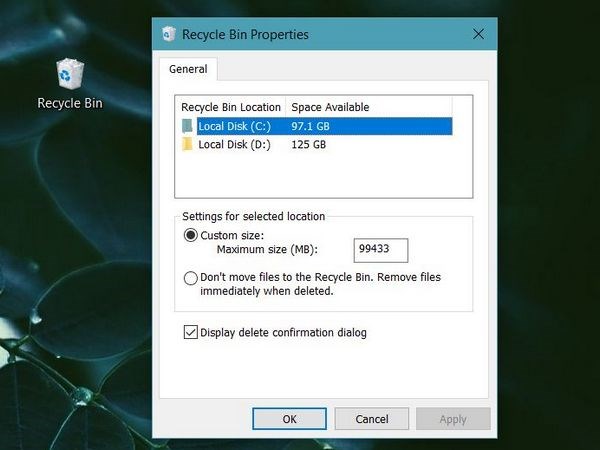
Tại đây, bạn có thể giảm kích thước xuống mức mà phù hợp với mình. Lấy ví dụ, nếu thường xử lý các tập tin có kích thước nhỏ, như hình ảnh hoặc tài liệu chẳng hạn, bạn có thể giảm kích thước Recycle Bin xuống mức 1 đến 2GB. Mặt khác, nếu thường xóa các tập tin dung lượng lớn như phim hoặc Photoshop, thì bạn cần một thùng rác Recycle có kích thước lớn. Cuối cùng hãy lặp lại điều này cho tất cả vị trí mà Recycle Bin sẽ lưu trữ các tập tin đã xóa.
Ngoài ra, nếu không có thói quen dọn dẹp “thùng rác” sau một khoảng thời gian sử dụng, bạn hãy cân nhắc sử dụng tính năng Storage Sense trên Windows 10. Hơn nữa, bạn cũng nên kiểm tra lại các thư mục đang được lưu trữ tại Recycle Bin để tránh tình trạng xóa nhầm.
- Chi tiết
- Tác giả ITC
- Chuyên mục: Tin tức
- Lượt xem: 2865
- Chi tiết
- Tác giả Nguyễn Thị Hiền
- Chuyên mục: Tin tức
- Lượt xem: 1957

Các nhà nghiên cứu bảo mật của Trend Micro tiết lộ, đã phát hiện một đoạn phần mềm độc hại (malware) mới kết hợp ransomware và các khả năng botnet trong một gói đơn lẻ.
Được gọi là Virobot, mối đe dọa này không chỉ mã hóa các tệp tin trên các máy bị ảnh hưởng mà nó còn khiến cho hệ thống trở thành một botnet spam và làm lây lan sang các máy/hệ thống khác.
Được phát hiện lần đầu vào ngày 17/9/2018, Virobot kiểm tra các máy bị ảnh hưởng để lấy các khóa đăng ký cụ thể để quyết định xem có nên mã hóa hệ thống hay không.
Ransomware này sử dụng một bộ tạo số mã hóa ngẫu nhiên để tạo khóa mã hóa và giải mã, sau đó được gửi cùng với dữ liệu mà máy thu thập được tới máy chủ điều khiển bằng lệnh (C&C) thông qua POST (Phương thức được sữ dụng chủ yếu trong lập trình web).
Để mã hóa, malware nhắm mục tiêu vào các loại tệp tin như: txt, .docx, .xlsx, .pptx, .jpg, .png, .csv, .sql, .mdb, .php, .asp, .xml, .psd, .odt, and .html và các loại tệp tin khác.
Trend Micro cho biết, khi quá trình mã hóa hoàn tất, malware hiển thị thông báo tiền chuộc và một màn hình đòi tiền chuộc. Thông báo tiền chuộc bằng tiếng Pháp, nhưng malware hiện đang ảnh hưởng tới những người dùng ở Hoa Kỳ
Máy chủ của malware đã bị đánh sập, nghĩa là máy chủ không thể mã hóa các tệp tin được nữa vì để thực hiện được việc này, máy chủ này phải liên lạc với C&C.

Các nhà nghiên cứu bảo mật phát hiện ra rằng Virobot có cả tính năng theo dõi thao tác trên bàn phím (keylogging). Bàn phím bị theo dõi được lưu lại từ máy tính bị ảnh hưởng sau đó được chuyển đến C&C. Khi đã kết nối tới máy chủ, malware cũng tải về những tệp tin như malware nhị phân và thực thi chúng nhờ sử dụng PowerShell.
Những khả năng của botnet Virobot được đóng gói với việc sử dụng một Microsoft Outlook của một máy đã bị lây nhiễm để gửi những email spam tới một danh sách liên hệ của người dùng. Malware hoặc gửi bản sao của chính nó hoặc đoạn payload độc hại đã được tải vể từ máy chủ C&C.
Trend Micro cho biết: “Các cá nhân và doanh nghiệp nên sử dụng phương pháp tiếp cận đa lớp để giảm thiểu rủi ro gây ra bởi các mối đe dọa như ransomware”.
(Theo https://www.securityweek.com)
- Chi tiết
- Tác giả Nguyễn Cao Thế
- Chuyên mục: Tin tức
- Lượt xem: 1880
Chính phủ vừa ban hành Nghị định số 130/2018/NĐ-CP quy định chi tiết thi hành Luật giao dịch điện tử về chữ ký số và dịch vụ chứng thực chữ ký số.
Chứng thư số do Tổ chức cung cấp dịch vụ chứng thực chữ ký số quốc gia, tổ chức cung cấp dịch vụ chứng thực chữ ký số công cộng, tổ chức cung cấp dịch vụ chứng thực chữ ký số chuyên dùng Chính phủ, tổ chức cung cấp dịch vụ chứng thực chữ ký số chuyên dùng của cơ quan, tổ chức cấp phải bao gồm các nội dung: Tên của tổ chức cung cấp dịch vụ chứng thực chữ ký số; tên của thuê bao; số hiệu chứng thư số; thời hạn có hiệu lực của chứng thư số; khóa công khai của thuê bao; chữ ký số của tổ chức cung cấp dịch vụ chứng thực chữ ký số; các hạn chế về mục đích, phạm vi sử dụng của chứng thư số...
Tất cả các cơ quan, tổ chức và chức danh nhà nước, người có thẩm quyền của cơ quan, tổ chức theo quy định của pháp luật về quản lý và sử dụng con dấu đều có quyền được cấp chứng thư số có giá trị như quy định tại khoản 2 Điều 8 Nghị định này.
Chứng thư số cấp cho chức danh nhà nước, người có thẩm quyền của cơ quan, tổ chức phải nêu rõ chức danh và tên cơ quan, tổ chức của người đó.
Chữ ký số của đối tượng được cấp chứng thư số theo quy định trên chỉ được sử dụng để thực hiện các giao dịch theo đúng thẩm quyền của cơ quan, tổ chức và chức danh được cấp chứng thư số.
Về giá trị pháp lý của chữ ký số, Nghị định quy định, trong trường hợp pháp luật quy định văn bản cần có chữ ký thì yêu cầu đối với một thông điệp dữ liệu được xem là đáp ứng nếu thông điệp dữ liệu đó được ký bằng chữ ký số và chữ ký số đó được đảm bảo an toàn theo quy định.
Về điều kiện đảm bảo an toàn cho chữ ký số, Nghị định nêu rõ, chữ ký số được xem là chữ ký điện tửan toàn khi đáp ứng các điều kiện sau: Chữ ký số được tạo ra trong thời gian chứng thư số có hiệu lực và kiểm tra được bằng khoá công khai ghi trên chứng thư số đó; chữ ký số được tạo ra bằng việc sử dụng khóa bí mật tương ứng với khóa công khai ghi trên chứng thư số; khóa bí mật chỉ thuộc sự kiểm soát của người ký tại thời điểm ký.
Chữ ký số được tạo ra bằng việc sử dụng khóa bí mật tương ứng với khóa công khai ghi trên chứng thư số do một trong các tổ chức sau: Tổ chức cung cấp dịch vụ chứng thực chữ ký số quốc gia; Tổ chức cung cấp dịch vụ chứng thực chữ ký số chuyên dùng Chính phủ; Tổ chức cung cấp dịch vụ chứng thực chữ ký số công cộng; Tổ chức cung cấp dịch vụ chứng thực chữ ký số chuyên dùng của các cơ quan, tổ chức được cấp giấy chứng nhận đủ điều kiện đảm bảo an toàn cho chữ ký số chuyên dùng được quy định tại Điều 40 của Nghị định này.
Nghị định quy định rõ, chữ ký số và chứng thư số nước ngoài được cấp giấy phép sử dụng tại Việt Nam có giá trị pháp lý và hiệu lực như chữ ký số và chứng thư số do tổ chức cung cấp dịch vụ chứng thực chữ ký số công cộng của Việt Nam cấp.
Điều kiện sử dụng chứng thư số nước ngoài là: 1- Chứng thư số còn hiệu lực sử dụng; 2- Được Bộ TTTT cấp giấy phép sử dụng tại Việt Nam hoặc chấp nhận trong giao dịch quốc tế. Trường hợp sử dụng chứng thư số nước ngoài cho máy chủ và phần mềm không cần giấy phép.
(Theo baochinhphu.vn)
- Chi tiết
- Tác giả TT CNTT
- Chuyên mục: Tin tức
- Lượt xem: 3115
Loạt tổ hợp phím tắt trong PowerPoint được đề cập trong bài viết chắc chắn sẽ giúp bạn thực hiện dễ dàng và nhanh chóng hơn các tác vụ cần thiết.
Sử dụng PowerPoint để tạo các bài thuyết trình là thao tác đã quá quen thuộc với người dùng hiện nay, đặc biệt là đối với dân văn phòng và các bạn sinh viên, học sinh. Tương tự Word, trình soạn thảo văn bản đặc biệt này cũng được Microsoft tích hợp rất nhiều phím tắt nhằm giúp người dùng đơn giản hóa các thao tác của mình.
Các phím tắt chương trình cơ bản
Trước khi đi vào loạt phím tắt chuyên dụng, bạn cần điểm qua những phím tắt cơ bản nhất trên PowerPoint, chẳng hạn như để mở, đóng và chuyển đổi giữa các từng Slide cũng như truy cập nhanh đến các tính năng khác trên thanh Ribbon.
- Ctrl+N: Tạo một trang PowerPoint mới.
- Ctrl+O: Mở một trang PowerPoint có sẵn.
- Ctrl+S: Lưu lại trang PowerPoint đang thao tác.
- F12 hoặc Alt+F2: mở hộp thoại Save As
- Ctrl+W hoặc Ctrl+F4: Đóng trang trang PowerPoint đang thực hiện
- Ctrl+Q: Lưu lại và d9óng trang trang PowerPoint đang thực hiện
- Ctrl+Z: Hoàn tác một hành động
- Ctrl+Y: Thực hiện lại một hành động
- Ctrl+F2: Mở cửa sổ Preview View
- F1: Mở hộp thoại Help
- F7: Kiểm tra lỗi chính tả
- Alt or F10: Hiển thị phím tắt cho từng mục trên thanh Ribbon
- Ctrl+F1: Hiển thị/ Ẩn thanh Ribbon
- Ctrl+F: Mở hộp thoại tìm kiếm
- Alt+F: Mở giao diện thẻ Tab
- Alt+H: Chuyển sang thẻ Home
- Alt+N: Chuyển sang thẻ Insert
- Alt+G: Chuyển sang thẻ Design
- Alt+K: Chuyển sang thẻ Transitions
- Alt+A: Chuyển sang thẻ Animations
- Alt+S: Chuyển sang thẻ Slide Show
- Alt+R: Chuyển sang thẻ Review
- Alt+W: Chuyển sang thẻ View
- Alt+X: Chuyển sang thẻ Add-ins
- Alt+Y: Chuyển sang thẻ Help
- Ctrl+Tab: Chuyển đổi qua lại giữa các trang PowerPoint đang mở
Chọn và điều hướng văn bản, Object, và các Slide
Bạn có thể sử dụng phím tắt để điều hướng trong suốt trang PowerPoint của mình một cách dễ dàng. Hãy thử các phím tắt này để có cách nhanh chóng và dễ dàng nhất mỗi khi muốn tô chọn văn bản bên trong các text box, object hay slide trên giao diện soạn thảo của PowerPoint.
- Ctrl+A: Chọn tất cả văn bản trong một text box, hoặc tất cả object trong một slide, hay tất cả slide trong một trình soạn thảo PowerPoint.
- Tab: Chọn hoặc di chuyển qua object tiếp theo trên một slide
- Shift+Tab: Chọn hoặc di chuyển qua object phía trước trên một slide
- Home: Đi đến slide đầu tiên, hoặc chuyển đến dòng đầu tiên trong một text box
- End: Đi đến slide cuối cùng, hoặc chuyển đến dòng cuối cùng trong một text box PgDn: Go to the next slide
- PgUp: Di chuyển con trỏ đến slide phía trước
- PgDn: Di chuyển con trỏ đến slide tiếp theo
- Ctrl+Mũi tên lên/xuống: Di chuyển một slide tiến lên hoặc xuống trong giao diện soạn thảo PowerPoint (cần phải nhấn vào thumbnail của slide ở cột bên trái)
- Ctrl+Shift+ Mũi tên lên/xuống: Di chuyển một slide lên đầu hoặc xuống cuối cùng trong giao diện soạn thảo PowerPoint (cần phải nhấn vào thumbnail của slide ở cột bên trái)
- Định dạng và Chỉnh sửa
- Các phím tắt sau đây sẽ giúp bạn tiết kiệm thời gian khi chỉnh sửa hoặc định dạng trong giao diện soạn thảo PowerPoint
- Ctrl+X: Cắt(Cut) văn bản,object, hoặc slide được chọn.
- Ctrl+C hoặc Ctrl+Insert: Sao chép văn bản,object, hoặc slide được chọn.
- Ctrl+V hoặc Shift+Insert: Dán (Paste) văn bản,object, hoặc slide được chọn.
- Ctrl+Alt+V: Mở hộp thoại Paste Special
- Delete: Xóa văn bản,object, hoặc slide được chọn.
- Ctrl+B: Thêm/Bỏ định dạng tô đậm (Bold) văn bản được chọn.
- Ctrl+I: Thêm/Bỏ định dạng in nghiêng (Italics) văn bản được chọn.
- Ctrl+U: Thêm/Bỏ định dạng gạch dưới (Underline) văn bản được chọn.
- Ctrl+E: Canh giữa đoạn văn bản
- Ctrl+J: Canh đều đoạn văn bản
- Ctrl+L: Canh trái đoạn văn bản
- Ctrl+R: Canh phải đoạn văn bản
- Ctrl+T: Mở hộp thoại Font khi văn bản hoặc object được chọn.
- Alt+W+Q: Mở hộp thoại Zoom để thay đổi kích thước hiển thị của giao diện soạn thảo PowerPoint
- Alt+N,P: Mở hộp thoại chèn hình ảnh
- Alt+H+S+H: Chèn hình dạng có sẵn
- Alt+H,L: Tùy chọn Layout cho slide
- Ctrl+K: Chèn một hyperlink
- Ctrl+M: Chên một slide mới
- Ctrl+D: Nhân bản (Duplicate) một slide hoặc object (cần phải nhấn vào thumbnail của slide ở cột bên trái)
Một số phím tắt Slideshow hữu ích
Khi bạn đã sẵn sàng bắt đầu trình chiếu PowerPoint, các tổ hợp phím tắt sau đây thực sự sẽ rất có ích
- F5: Bắt đầu trình chiếu PowerPoint
- Shift+F5: Bắt đầu trình chiếu PowerPoint tại slide được chọn (điều này thực sự rất hữu ích để bạn xem lại slide vừa làm việc)
- Ctrl+P: Sử dụng công cụ Pen trong suốt quá trình trình chiếu slideshow
- N hoặc Page Down: Chuyển sang slide kế tiếp trong giao diện trình chiếu slideshow
- P hoặc Page Up: Trở lại slide trước đó trong giao diện trình chiếu slideshow
- B: Thay đổi màn hình thành màu đen khi trình chiếu slideshow; nhấn lần B lần nữa để quay trở lại giao diện trình chiếu slideshow
- Esc: Kết thức trình chiếu slideshow